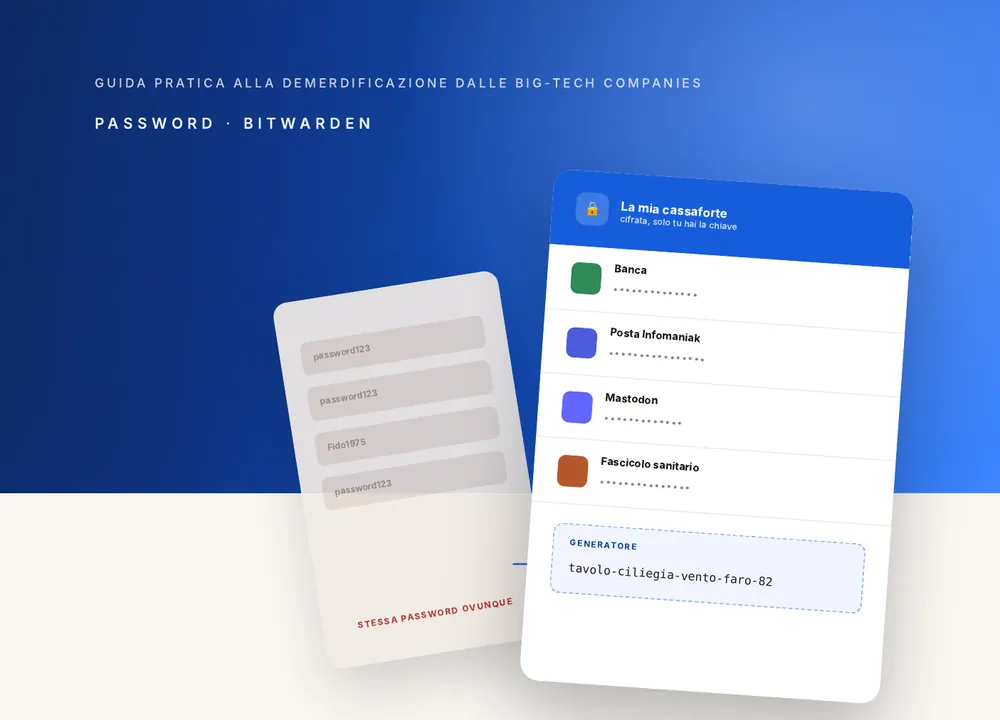
Perché un gestore di password
Abbiamo decine di account e nessuno ricorda decine di password lunghe e diverse: così si finisce per usare sempre la stessa. È l’errore più pericoloso, perché gli elenchi di password rubate circolano in rete e chi li ha le prova ovunque. Puoi controllare se il tuo indirizzo compare in una violazione su haveibeenpwned.com. Un gestore ricorda per te una password diversa per ogni sito, la inserisce da solo, e a te ne resta una sola da ricordare.
Perché non quello di Google
- Tutte le chiavi in un posto che non controlli: se l’account Google viene bloccato o rubato, perdi o consegni tutte le password insieme.
- Ti lega a Google: funziona bene solo in Chrome e Android.
- La cifratura completa è facoltativa: va attivata a parte e pochi lo fanno.
- Anche i gestori di Brave e Firefox restano chiusi nel browser: un gestore indipendente funziona ovunque e viene con te se cambi browser.
Perché Bitwarden
Nato nel 2015, funziona su computer, telefono e come estensione di ogni browser. Il piano gratuito non ha limiti di password né di dispositivi. Le password vengono cifrate sul tuo dispositivo prima di partire: Bitwarden conserva solo dati illeggibili. Il codice è pubblico e verificato ogni anno da società indipendenti, puoi scegliere server in Europa e puoi esportare tutto quando vuoi.
Creare la cassaforte
- Crea l’account su
bitwarden.eu, il sito europeo. La regione si sceglie ora e non si cambia dopo. - Scegli la password principale: quattro o cinque parole a caso unite da un trattino, con un numero (il generatore di Bitwarden sa creare frasi così). Niente frasi famose, nomi di familiari o date. Se aiuti un genitore, deve sceglierla lui.
- Scrivila sul foglio insieme all’email, e rileggila lettera per lettera.
- Attiva la verifica in due passaggi: installa un’app di autenticazione (per esempio Bitwarden Authenticator), poi Impostazioni → Sicurezza → Accesso in due passaggi. Copia il codice di recupero sul foglio.
- Installa l’estensione nel browser da
bitwarden.com/downloade l’app sul telefono, sempre con regionebitwarden.eu. Attiva lo sblocco con PIN o impronta. - Riempimento automatico: su Android, Impostazioni → Password e account → Servizio preferito → Bitwarden; su iPhone, Impostazioni → Generali → Riempimento automatico e password.
Traslocare le password
- Esporta da Google: in Chrome scrivi
chrome://password-manager/settings(oppure vai supasswords.google.com) → Esporta password → Scarica file. Fai lo stesso da Brave o Firefox, se le avevi salvate lì. - Importa in Bitwarden:
vault.bitwarden.eu→ Strumenti → Importa dati → formato «Chrome (csv)» (o «Firefox (csv)»). Controlla che il numero corrisponda e non importare due volte lo stesso file. - Cancella subito il file .csv e svuota il Cestino: contiene tutte le password in chiaro.
- Elimina le password da Google (in fondo alla pagina delle impostazioni del Gestore) e spegni il salvataggio delle password nei browser.
- Rinforza un po’ alla volta: prima la posta, poi banca, SPID e servizi sanitari, poi social e negozi. Fai generare a Bitwarden le nuove password e salva lì anche le passkey.
Per onestà: i limiti
- Bitwarden è un’azienda statunitense a scopo di lucro; dal 2022 un fondo di investimento (PSG) ha una quota di minoranza.
- Nel 2026 ha raddoppiato il prezzo del piano Premium (19,80 dollari l’anno) e cambiato amministratore delegato, che ha confermato che il piano gratuito resta.
- Se dimentichi la password principale nessuno può recuperarla, nemmeno Bitwarden: per questo c’è il foglio.
- Se le cose peggiorassero, l’esportazione permette di passare in pochi minuti a KeePassXC (tutto sul tuo computer) o a Proton Pass (svizzero).
Le app cambiano spesso i nomi delle voci di menu: se non ne trovi una esattamente come è scritta, cerca quella più simile.
Lista di controllo
Le spunte restano salvate solo in questo browser.
La guida completa
Il PDF contiene tutti i passaggi, le immagini, le domande più comuni e la pagina delle fonti.